 ぱっとタスク


通知
ぱっとタスクからも通知を受け取れます。タスク・作業予定・カレンダーの予定の三つを、それぞれ入り切りできます。通知を押すと、その場所が開きます。Appleリマインダーの通知は変更しません。
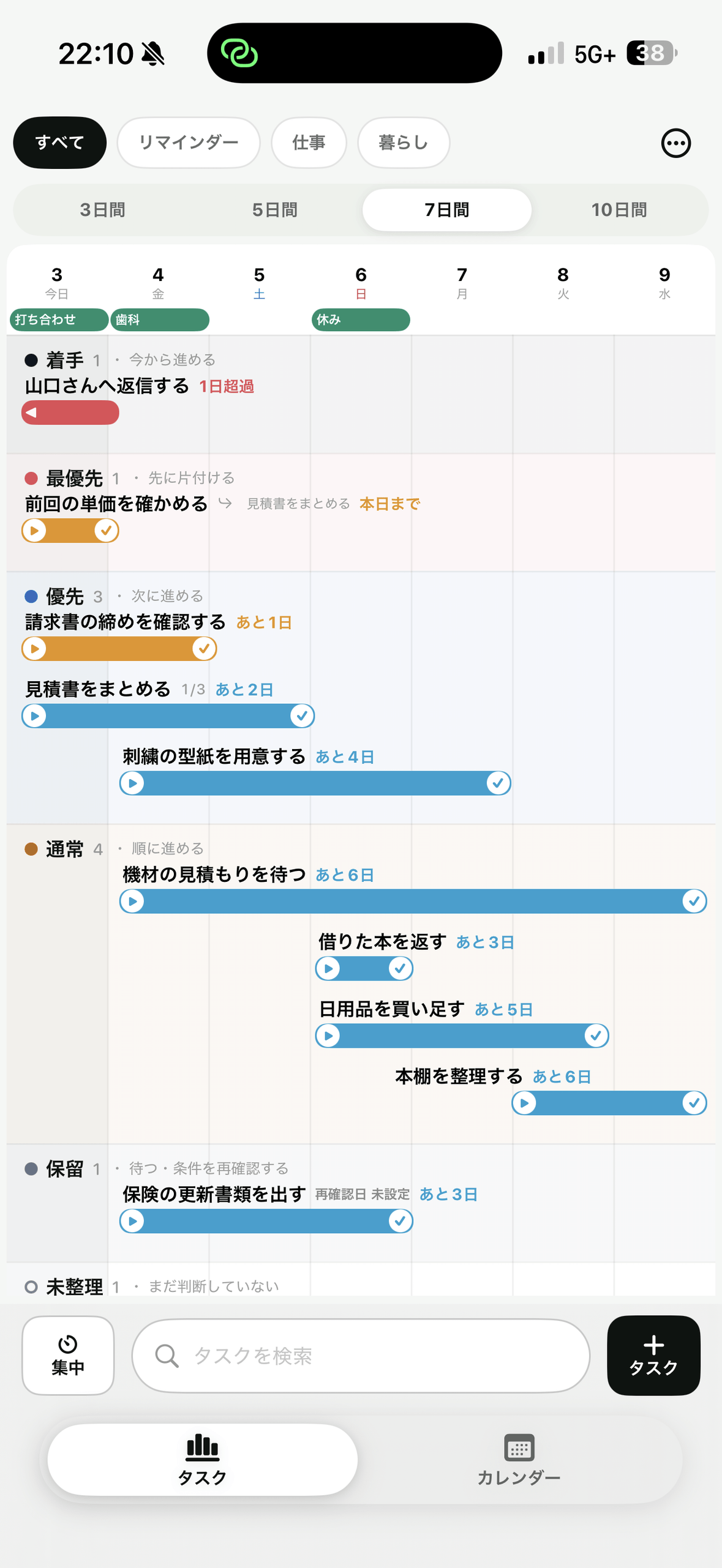
「ぱっとタスク」は、タスクを一つの盤面に並べて、いつやるかを決めていくアプリです。上の画面は、本物と同じ大きさで動きます。
「あと◯日」の残り日数が、いつも見えています。表示は3日・5日・7日・10日で切り替え。日付を決めていないタスクは、破線で未整理に並びます。
レーンは上から、着手・最優先・優先・通常・保留・未整理。重要だと思ったタスクを、上へ置きます。
バーを左右にドラッグすると、やる日と期日がずれます。真ん中を持てば日程ごと、端を持てばやる日か期日の片方だけ。ドラッグ中は、離した先の日付がバーの上に出ます。
他のタスクと日程を同じ画面で見ながら、指でずらすだけでリスケできます。
着手レーンは、いちばん上の段。今から手をつける一つを、ここに入れます。
集中
ぱっとタスクの集中タイマーは、ポモドーロではありません。
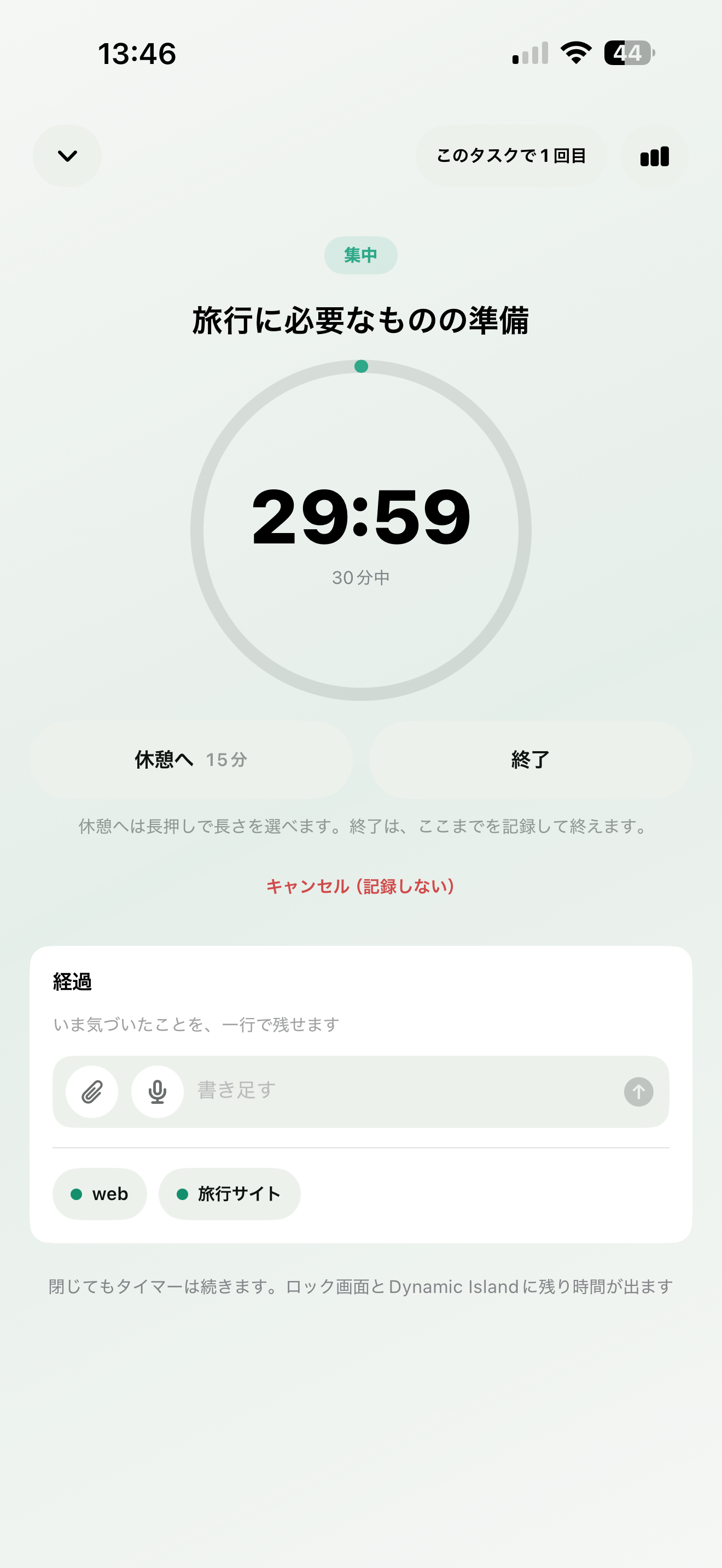
最初に、このタスクへ集中する時間を決めます。休憩や中断をはさんでも、目標の時間をやりきることを重視しています。
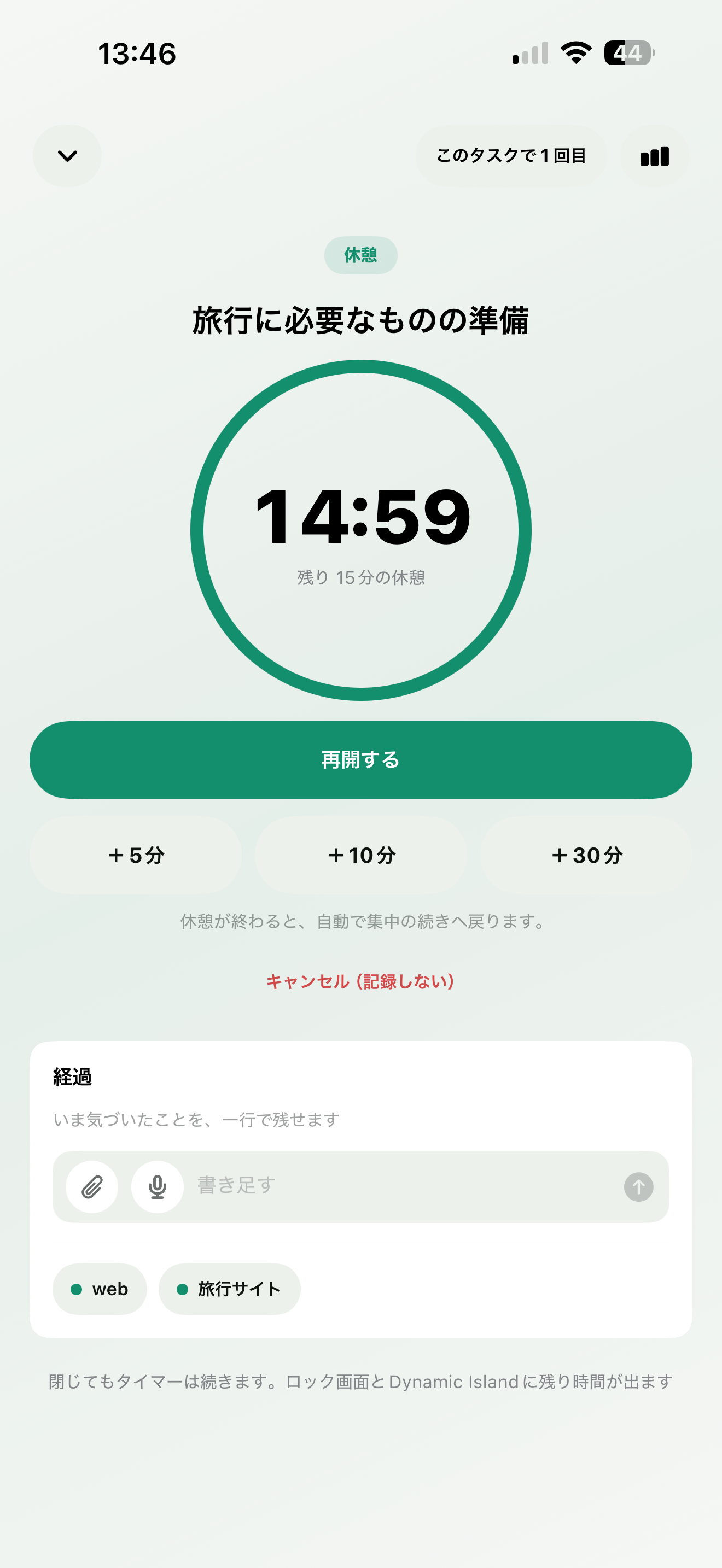
疲れた時や、別の用ができた時は「休憩へ」を押します。集中がいったん止まり、休憩が始まります。 (10分。長押しで長さを選べ、あとから足せます) 休憩の時間も計られて、終わりをチャイムが知らせます。消音でも鳴ります。
30分の集中を12分で中断して10分休むと、休憩のあとは残りの18分から再開します。 集中した時間は12分と18分を合わせて30分。休憩をはさんでも、一つの30分の集中として記録されます。
集中している間、画面にはそのタスクの手元が出ています。サブタスク、経過、関連予定、よく開く行き先。 思い出したことを一行書き足すために、集中を切る必要はありません。
上には「このタスクで3回目 ・ 前回 25分」。同じ仕事に何度戻ってきたかが、そのまま残ります。
やりきったら「タスクを完了にする」。盤面に戻れば、次に何をやるかがまた見えています。
追加
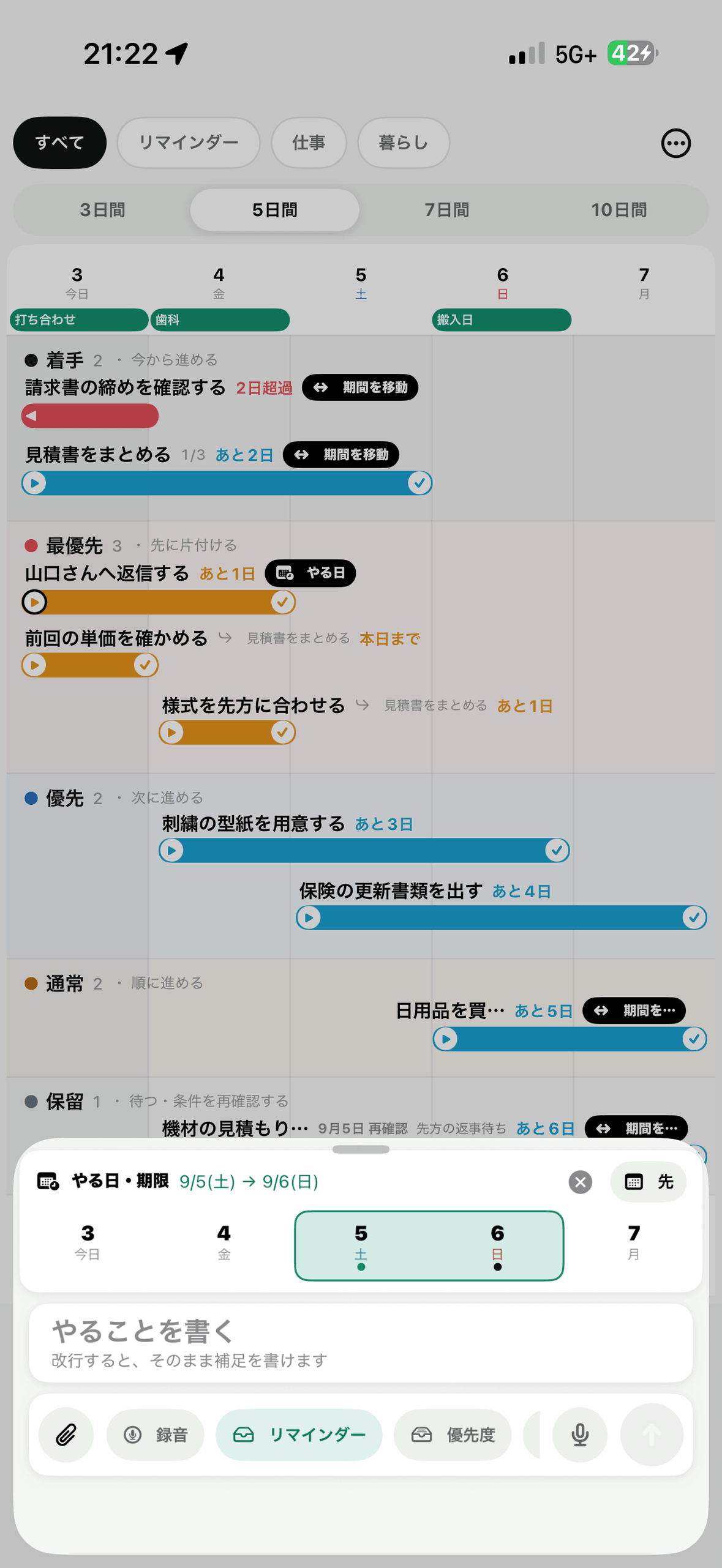
一行目がタスク名、改行した先が補足。上の日付を1回押すとやる日、もう1回押すと期日です。 優先度・リスト・通知・繰り返し・場所・URL・添付も、入力欄のすぐそばで選べます。 矢印の左のマイクは、押している間ずっと聞き取って文にします。「録音」は声をそのまま残し、書き取った文はその添付に付きます。
サブタスク・経過・添付
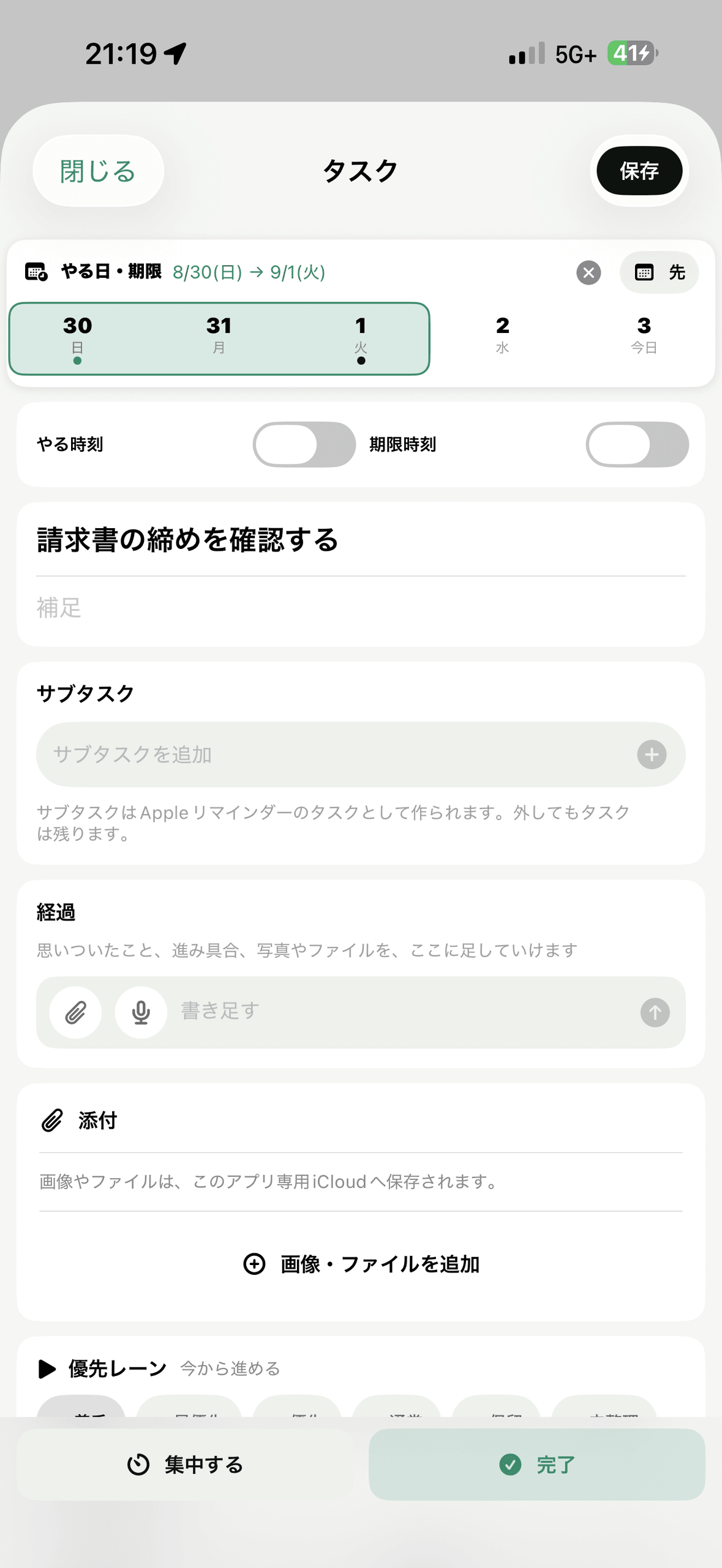
大きなタスクはサブタスクに分けられます。親の行に「1/3」と完了数が出て、盤面では親の下に並びます。 サブタスクもAppleリマインダーのタスクとして、親と同じリストに作られます。
※Appleリマインダーのサブタスクとは相互対応していないため、リマインダー上では通常のタスクとして表示されます。
タスクの詳細には、日付つきの経過を一行ずつ書き足せます。連絡した記録や、あとから気づいたことを、そのまま足していけます。 写真やファイルも一緒に付けられます。
経過の欄にもマイクがあります。押している間ずっと聞き取って、話しながら文が伸びます。声そのものを残したいときは、クリップから「声を録る」。1本5分まで。書くより早いことは、話して残せます。
添付は写真・カメラ・ファイル・録音を1件40MBまで。押すと全画面で開き、ピンチで拡大、PDFもそのまま読めます。 端末に保存してから、同じApple Accountの「ぱっとタスク」のiCloudに同期するので、他の端末でも開けます。
カレンダー
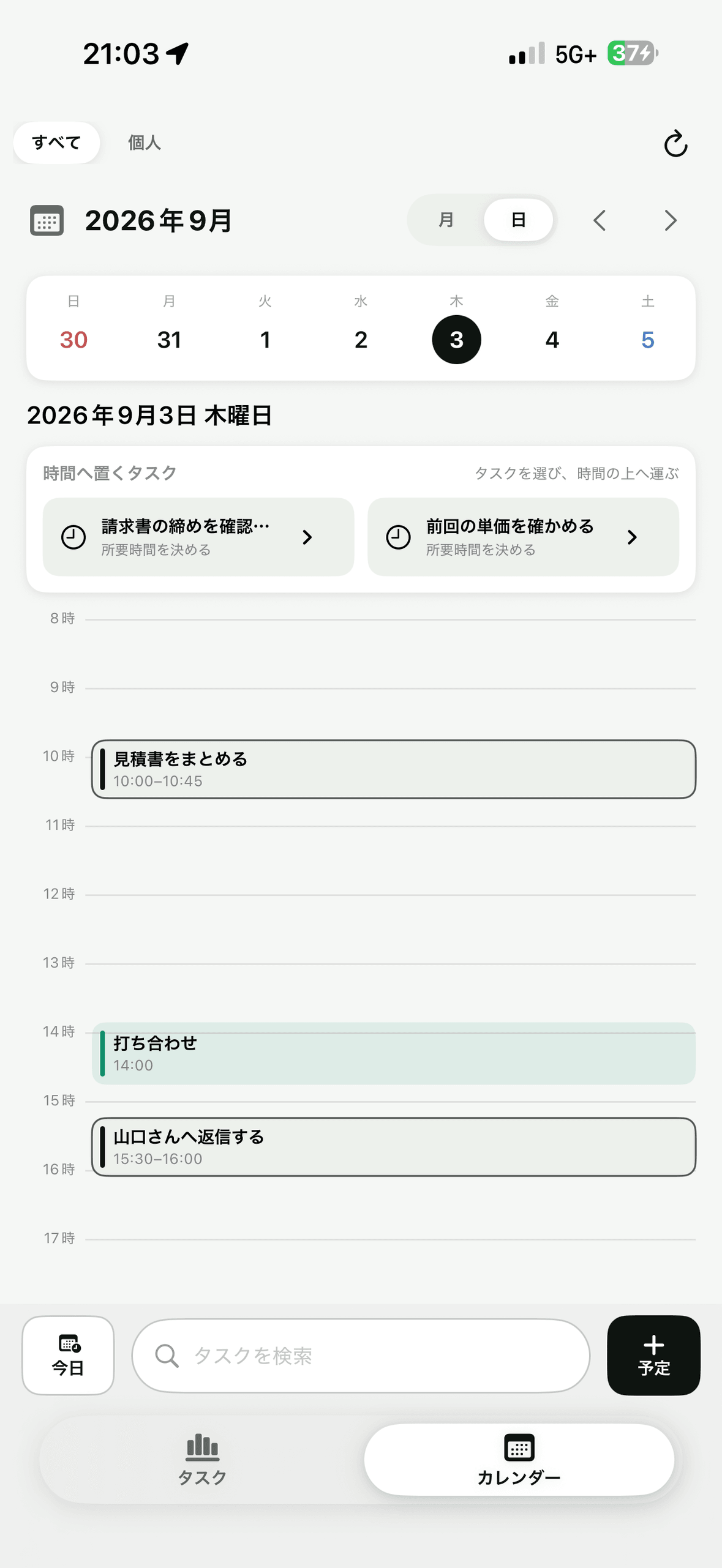
「今日中にやる」と決めたのに、その日はもう打ち合わせで埋まっていた。 タスクと予定を別々のアプリで見ていると、これが起きます。
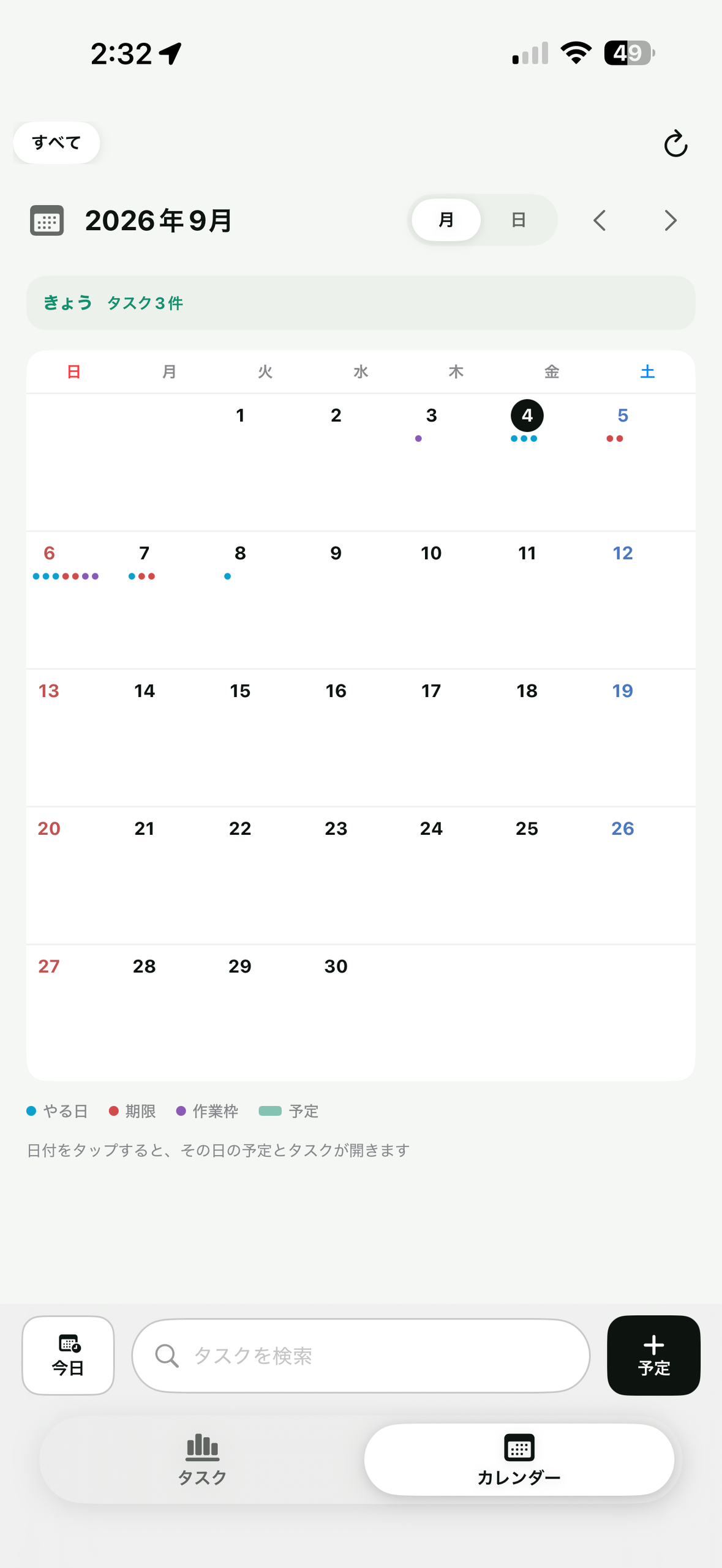
月表示では、予定とタスクのやる日・期限が同じ日付の上に並びます。 日表示では、動かせない予定と、時間を選べる作業が同じ時間軸に並びます。空いているのは何時か、その場で分かります。
予定の追加と編集もここから。場所・通知・繰り返し・予定の状態まで、Appleカレンダーと同じ項目を決められます。 保存先はAppleカレンダーのままです。
メモ
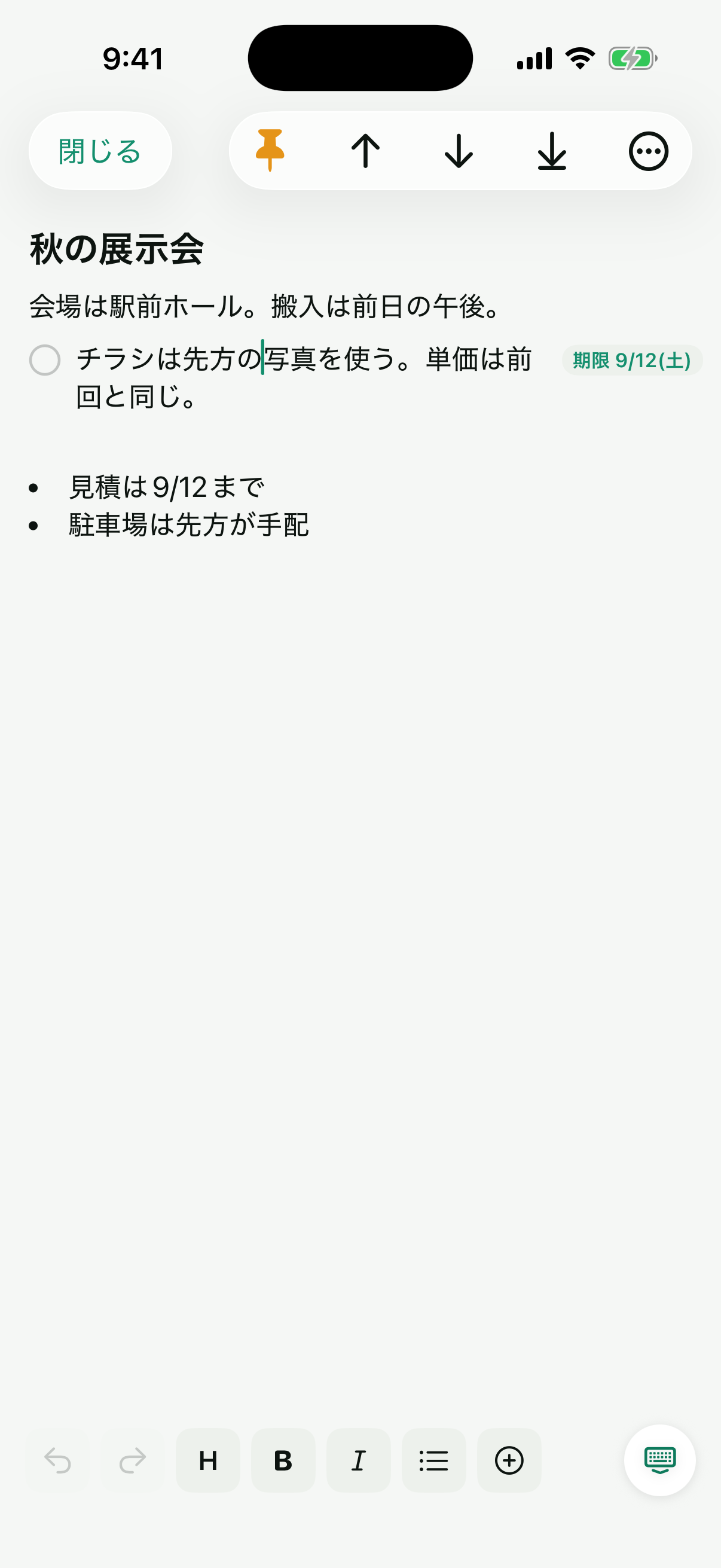
殴り書きでも、正式な資料でも。見出しと箇条書きで書けて、写真・動画・PDF・録音・手書き・スキャンをそのまま置けます。 写真やスキャンの文字は端末の中で読み取り、あとから検索できます。
メモの中の「やること」は、本文の行がそのままタスクになります。行にやる日や期限を付けると、 その一行がAppleリマインダーのタスクになり、盤面とカレンダーに並びます。チェックを付ければタスクも完了。本文と添付はメモに残ります。
本文の行を押さえて「タスクを付与する」、または行頭に「/task」。行の文章は消えず、行頭に丸が付いて、行末に日付が出ます。 丸を押せば完了。日付を押せば、やる日・期限・親タスク・プロジェクトを変えられます。
盤面とカレンダーでは、メモの行から生まれたタスクにメモの印が付き、バーを押せば元のメモの、その行が開きます。
メモの本文と添付は、Appleリマインダーではなく「ぱっとタスク」のiCloudに保存します。Appleリマインダーに書かれるのは、日付を付けた行の文と日付だけです。 削除したメモは30日間ゴミ箱に残ります。書き出しは標準テキスト・Markdown・PDF・TextBundle・添付込みZIP。
プロジェクト
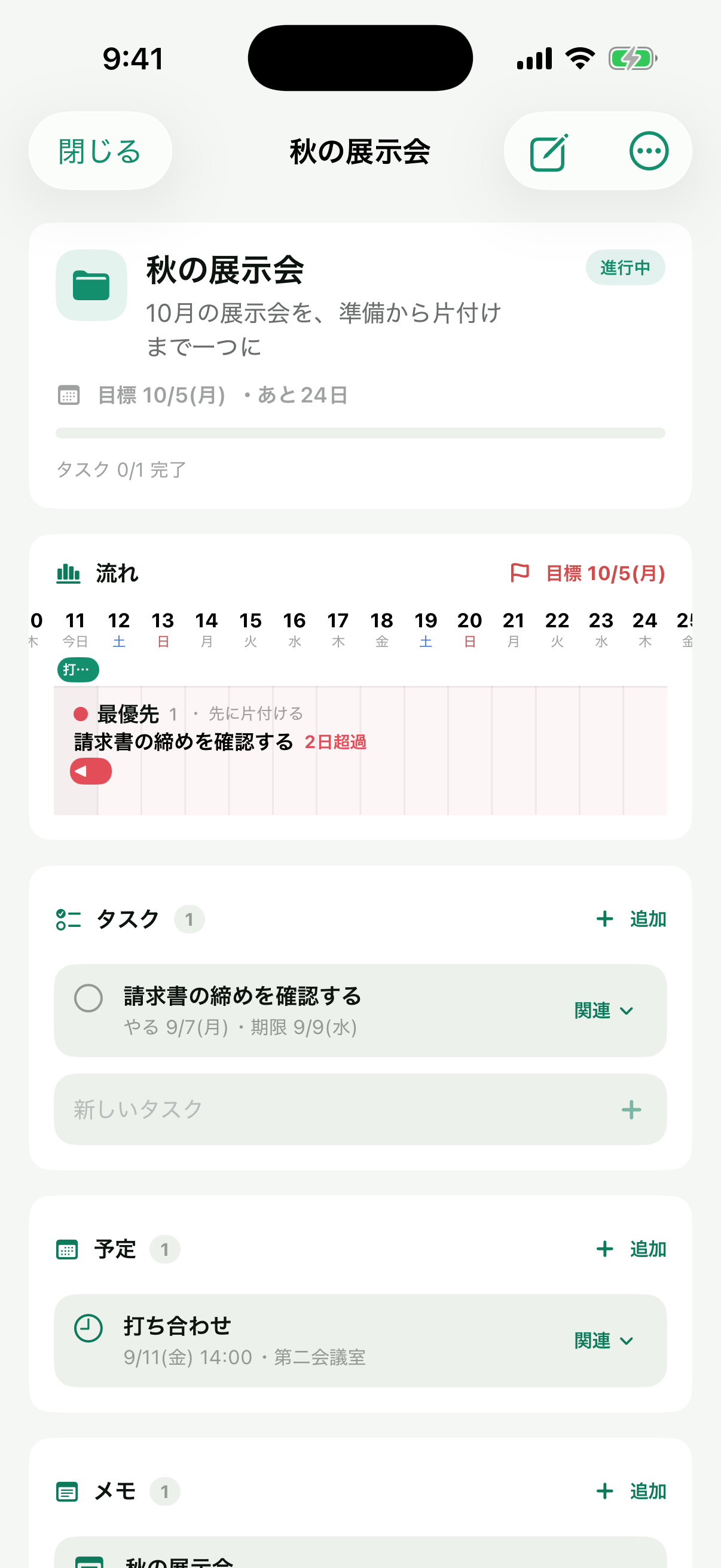
旅行の予約・持ち物・資料のように、タスクとメモと予定を一つの計画にまとめます。仕事の案件や、学びの計画にも同じ形で使えます。まとめても、タスクもメモも予定も、普段の画面からそのまま使えます。
名前と目的、期間と目標日を決めて、タスク・予定・メモを役割つきで入れます。関連、成果物、資料、マイルストーン。 「流れ」には、そのプロジェクトのタスクと予定が、盤面と同じガントで並びます。目標日には旗が立ちます。
タスクの追加画面と予定の作成画面には「プロジェクト」の札があり、作りながらその場で入れられます。
プロジェクトを消しても、結んでいたタスク・予定・メモの本体は消えません。入口は、下の帯の「その他」→「プロジェクト」。
Appleリマインダーとの関係
Appleリマインダーのタスクをそのまま扱えます。「ぱっとタスク」で編集や完了、削除したタスクは、Appleリマインダー上でも同じようになります。
ぱっとタスクからも通知を受け取れます。タスク・作業予定・カレンダーの予定の三つを、それぞれ入り切りできます。通知を押すと、その場所が開きます。Appleリマインダーの通知は変更しません。
「ぱっとタスク」を削除しても、Appleリマインダーの内容は消えません。
Appleリマインダーに置けないものだけを持ちます。着手・保留の状態、保留の理由と再確認日、サブタスクの親子関係、関連付けた予定、作業予定、経過、タスクや経過に付けた画像・ファイル・録音、集中の記録、緊急のアラーム、ランチャーの行き先、メモの本文と添付と整理、プロジェクト。
独自サーバー、アカウント登録、広告、行動解析。どれも使いません。
価格
ダウンロードから14日間、制限なしで全機能を使えます。 期間が終わると、タスク・予定・メモ・プロジェクトの追加・変更ができなくなります。中身を見ることと、 Appleリマインダーに戻ることは、その後もできます。
続けて使うなら、リリース記念の600円。買い切りで、月額はありません。 一度払えば、ずっと使えます。記念の期間が終わると1,000円になります。
App Storeでの価格です。地域によって金額は変わります。 機種を変えても、同じApple Accountなら「購入を復元」で引き継げます。
開発中
「ぱっとタスク」では下記の機能を将来的に追加予定です。
ぜひお楽しみにお待ち下さい。
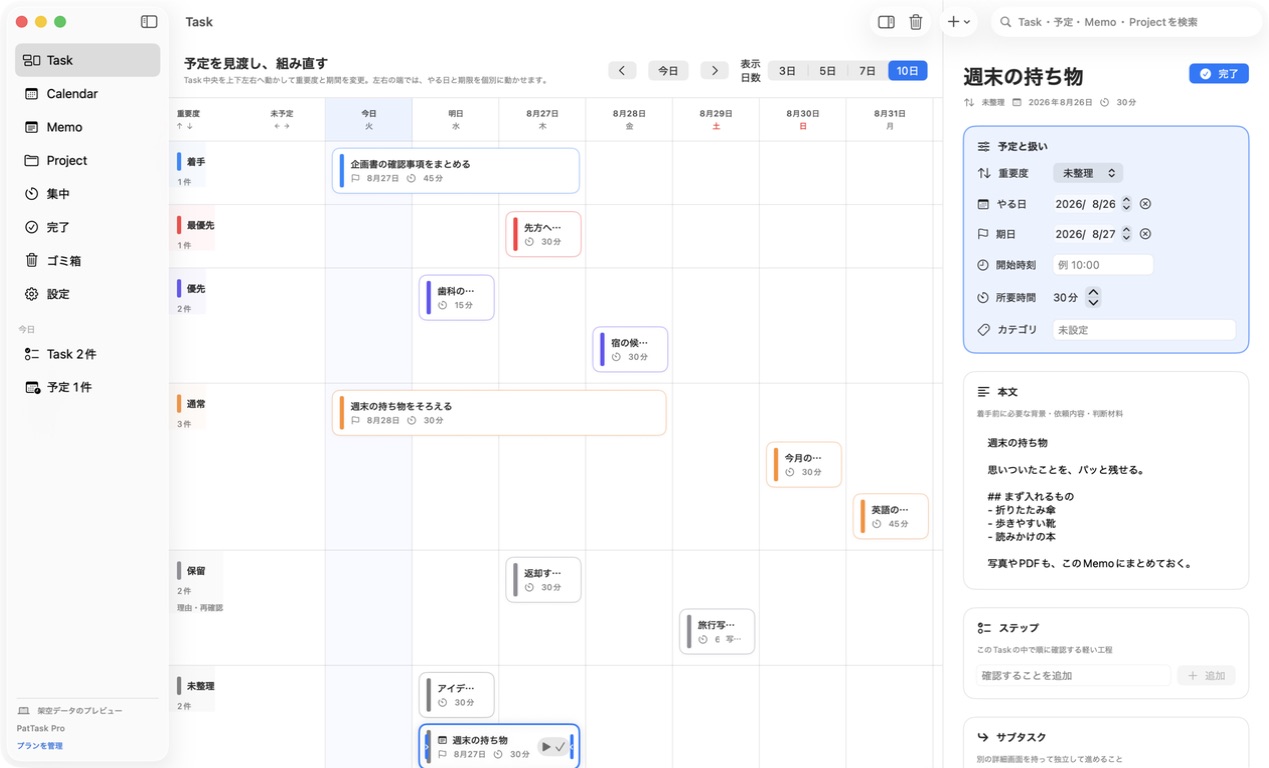
iPhoneの画面を大きくするのではありません。一覧・盤面・詳細を同時に出し、キーボードとドラッグで重要度も日付も動かせます。サブタスクを開いても、親のタスクと盤面は残したまま右側で書き直せます。
ホーム画面とロック画面に「次にやること」を置きます。期日の近いタスクを、盤面と同じバーで出します。ロック画面では、丸・横長・一行のどれでも。
手元で次の一つを見て、その場で集中を始められるようにします。盤面を開かなくても、いま何をやるかだけは分かる状態に。
よくある質問
消えません。「ぱっとタスク」は、許可されたリマインダーを読み書きするだけです。タスクの削除や完了は、自分でその操作をしたときだけAppleリマインダーに反映されます。
使えます。Appleリマインダーが端末に同期済みなら、タスクの表示・編集と集中タイマーはそのまま動きます。添付は端末に先に保存され、通信が戻ったときにiCloudへ送られます。
必須ではありません。許可しなくても、タスクの表示・編集と集中は使えます。許可すると、予定の表示と関連付けが使えるようになります。
繰り返しは、毎月の日付や第◯曜日、毎年の月まで、Appleリマインダーのカスタムと同じ範囲で組めます。「緊急」はiOS 26以降で使えて、期限の時刻にこの端末でアラームが鳴ります。消音中でも鳴ります。
されません。メモの本文と添付は「ぱっとタスク」のiCloudに保存します。日付を付けたメモだけ、題と日付がAppleリマインダーのタスクとして作られます。本文はリマインダーへ書き込みません。
タスク本体(タイトル・メモ・日付・優先度・完了状態)はAppleリマインダーに残ります。「ぱっとタスク」のiCloudに保存されているもの(添付、サブタスクの親子関係、経過、着手・保留の状態、メモ、プロジェクト)は、設定の「ぱっとタスクのデータをすべて削除」で消せます。
初めて入れた日から14日間です。Apple Accountに紐づくので、消して入れ直しても最初からにはなりません。期間が終わっても、作ったものは消えません。できなくなるのは、タスク・予定・メモ・プロジェクトの追加・変更だけです。
買い直しは要りません。同じApple Accountなら、購入画面か設定の「購入を復元」で引き継げます。月額もありません。