PATTASK GUIDE — 2026.09.09
ぱっとタスク
使い方
ぱっとタスクは、Appleリマインダーのタスクを優先レーンと日付の上で扱うiPhone・iPadアプリです。タスク本体はAppleリマインダーに保存したまま、ぱっとタスクから直接読み書きします。メモとプロジェクトは、ぱっとタスクのiCloudに保存します。
はじめの1分
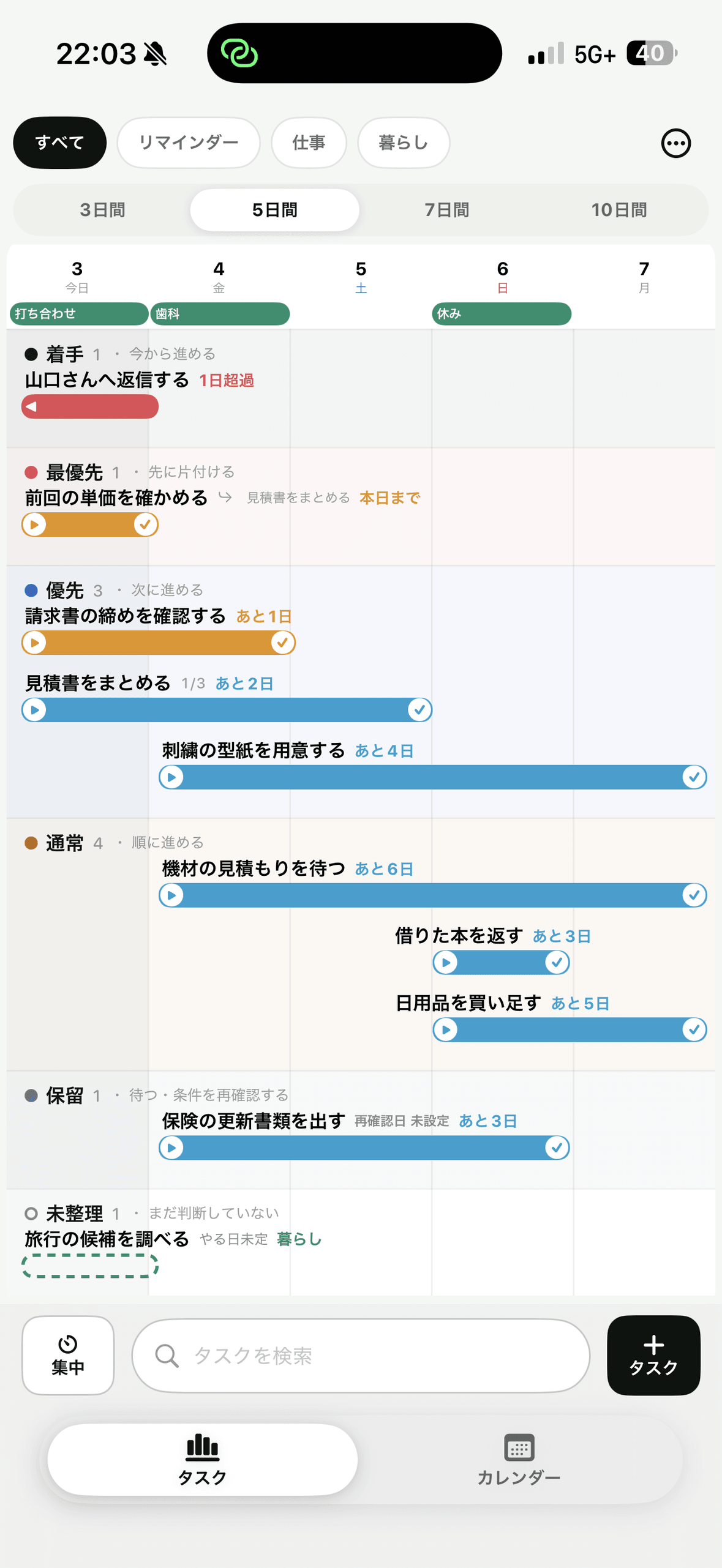
タスクは、やる日から期限まで延びるバーです。日付のないタスクは「未整理」に破線のバーで並びます。破線のバーを押さえて日付の上へ運ぶと、その日がやる日になります。
- バーの中央を押さえて左右へ:やる日〜期限をまとめて移動
- バーの端を押さえて左右へ:やる日・期限を個別に変更
- 縦へ:優先レーンを変更
ドラッグ中は、離したらどの日付になるかがバーの上に表示されます。着手レーンは最優先より上にあります。始めたことは、重要なことより先だからです。
画面の右上の「…」から、タスク一覧・ランチャー・通知・設定を開けます。この案内で「設定」と書いてあるところは、すべてここから開きます。文字を大きくしている場合は、「…」の代わりに一覧・ランチャー・通知・設定のボタンが横に並びます。
1. 最初に許可するもの
Appleリマインダー
タスクの表示・追加・編集に必要です。許可しない場合、ぱっとタスクのタスク画面は利用できません。
カレンダー
任意です。許可すると日付上の予定表示と関連予定を利用できます。予定をタスクへ複製しません。
通知
任意です。ぱっとタスクからタスク・作業予定・カレンダーの予定を知らせる場合と、集中・休憩の終了を知らせる場合に使います。許可しなくてもAppleリマインダーの通知とアプリ内タイマーは使えます。
2. 通知をオンにするか決める
Appleリマインダーとカレンダーへのアクセス許可の後、ぱっとタスクの通知をオンにするかを聞きます。オンにすると、次の三つを知らせます。通知を押すと、その場所が開きます。
- タスク:やる日・期限の通知。押すとそのタスクが開きます。
- 作業予定:カレンダーで時間の上へ置いた分を、開始前に知らせます。
- カレンダーの予定:予定に付いている知らせの時刻に鳴らします。押すとカレンダーのその日が開きます。
後から、右上の「…」→「設定」→「ぱっとタスクの通知」で、三つを別々に入り切りできます。作業予定は「何分前に知らせるか」(5・10・15・30分前)も選べます。AppleリマインダーやAppleカレンダーの通知もオンだと二度鳴るので、片方でよければ、iOSの設定でそちらを切ってください。場所による到着・出発通知はAppleリマインダーが担当します。
3. タスクを追加する
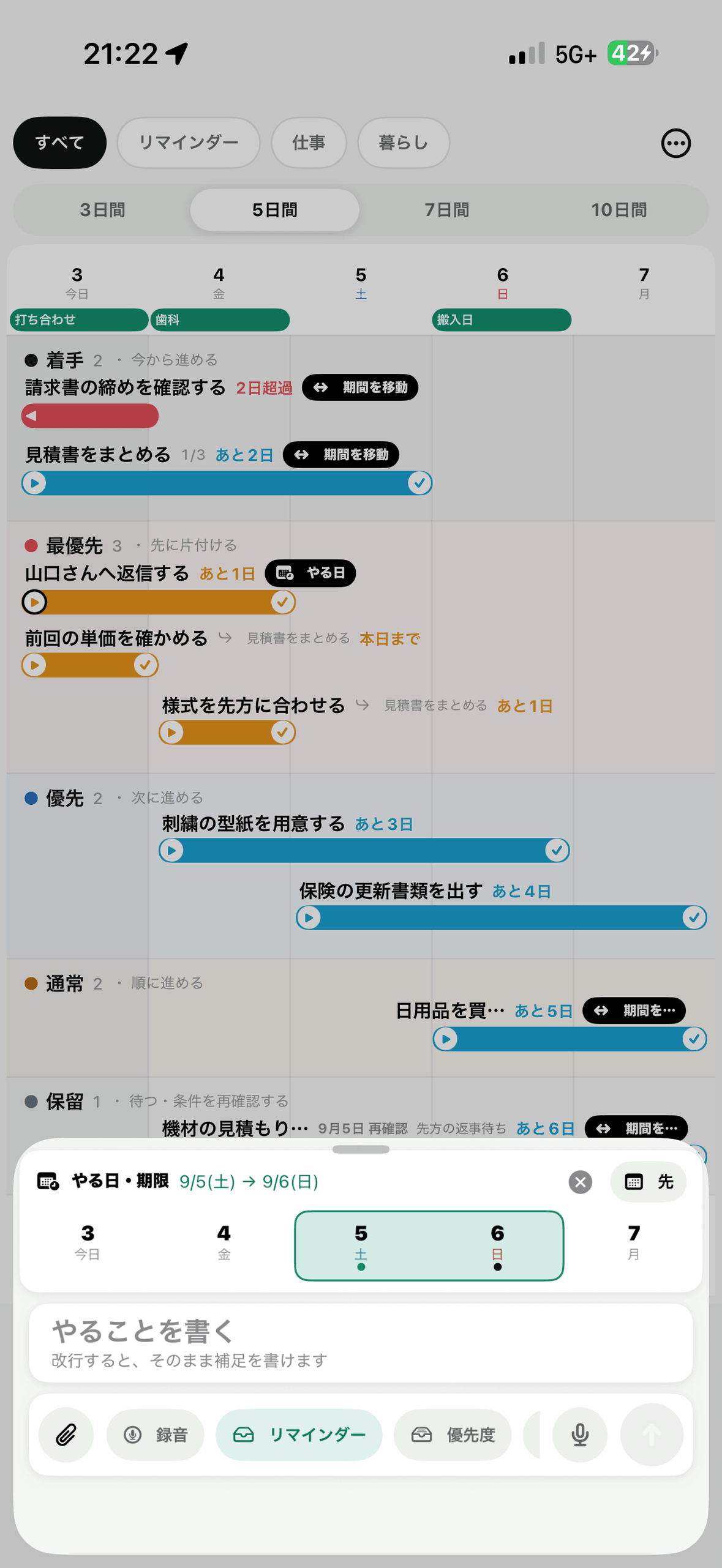
- タスク画面の右下にある「+ タスク」を押します。
- 「やることを書く」へ入力します。一行目がタスク名、改行後が補足です。
- 上の日付を1回押すと「やる日」、別の日を押すと「期限」を設定します。
- 必要なら優先度、保存先リスト、通知、緊急、繰り返し、場所、URL、添付を選びます。繰り返しは「自分で組む…」から、毎月の日付や第◯曜日まで決められます。
- 入力欄右側の矢印を押して追加します。
日付、優先度、保存先は入力欄の近くから直接選べます。詳細画面を経由する必要はありません。
書いた言葉から日付が入る
タスク名に日付や時刻の言葉が混じっていると、そのまま設定に入ります。入った言葉はタスク名から外れるので、「明日 支払い」と書けば、やる日が明日の「支払い」になります。
- やる日:今日、明日、あさって、来週、週末、月曜、3日後、9/20、7月10日(過ぎた月日は翌年)
- 時刻:18:30、午後3時半、9時(「3時間」のような長さは日付として読みません)
- 期限:〆、締切、期限を付けると、その日付は期限になります
- 優先度:前後を空けた ! で優先、!! で最優先
- 保存先:#リスト名(同じ名前のリストがある時だけ)
入ったあとに日付や優先度を手で選べば、そちらが残ります。「明日」だけを書いた場合は、名前のないタスクを作らないよう、そのままタスク名になります。二行目以降の補足は読み取りません。声で追加した文にも同じ読み取りが働きます。
声で追加する
- 入力欄のマイク:追加画面の矢印の左にあります。押している間ずっと聞き取り、話しながら入力欄の文が伸びます。
- ショートカット「音声でタスクを入力」:ぱっとタスクが開き、そのまま聞き取りが始まります。コントロールセンター、アクションボタン、ロック画面、ホーム画面のアイコン長押しにも置けます。
- ショートカット「タスクを追加」:アプリを開かずに追加します。Siriに「ぱっとタスクにタスクを追加」と言うと「何をやりますか?」と聞き返すので、そこで話します。ショートカットAppでは、他の動作の結果をつなげられます。
マイクと音声認識の許可が必要です。許可しない場合、声以外の入力はそのまま使えます。
声を録って添える
声そのものも残したいときは、札の並びにある「録音」を押します。押すと録り始め、もう一度押すと止まって、そのタスクへ添付として付きます。1本5分までです。
「声で書く」(矢印の左のマイク)は話した内容を入力欄へ文字で入れます。「録音」は声をそのまま残します。書き取った文は入力欄には入らず、その添付に付きます。添付の札を長押しして「書き起こしを見る」で全文を読めます。録った音は写真やファイルと同じ扱いで、端末に保存してからぱっとタスク専用のiCloudへ送ります。
4. 優先表でタスクを動かす
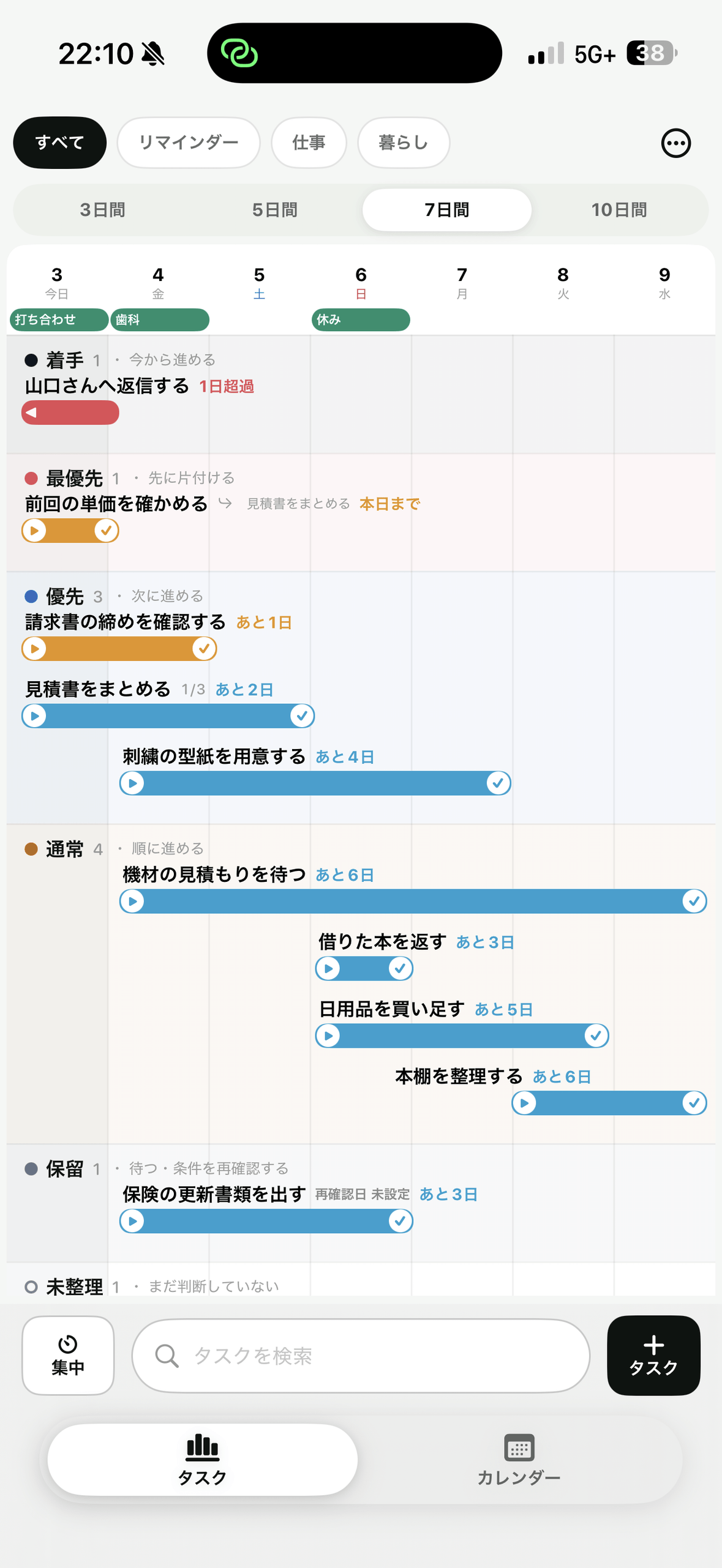
- 上下:最優先・優先・通常・保留・未整理へ移します。
- 左右:日付上のバーまたは日付操作で、やる日・期限を変えます。
- 着手:今から進めるタスクを置きます。優先度とは別の状態で、3件までです。
- 保留:理由と再確認日を添えて、待ちのタスクを置きます。理由と再確認日は、タスクの詳細画面からも書き直せます。再確認日が過ぎると「再確認 ◯日超過」と表示します。
- 完了:Appleリマインダーの完了状態へ反映します。
- 削除:タスク詳細のいちばん下の「このタスクを削除」から。Appleリマインダーからも削除されます。繰り返しのタスクは繰り返しごと消えます。サブタスクは消えず、独立したタスクとして残ります。
レーンの数値は、その場所にあるタスク件数です。空のレーンにもタスクを移せます。3日・5日・7日・10日で表示範囲を変えられます。
4-2. 一覧と検索
優先表が映すのは、いま選んでいる日数(3〜10日)の窓の中だけです。その外まで見たいときは、右上の「…」→「タスク一覧」を開きます。過ぎているもの、日付ごと、やる日未定の順に、全件が並びます。
画面のいちばん下の「タスクを検索」に打つと、タスク名と補足から絞り込めます。絞り込みは一覧にも効きます。上のリストの札と合わせて使えます。
タスクを読み直したいときは、優先表を下へ引いて放します。
5. タスクの内容を編集する
タスクを押すと、短い日付欄、タイトル・補足、優先レーン、リスト、通知、緊急、繰り返し、場所、URL、サブタスク、経過、関連予定、添付を一画面で確認できます。設定は変更時にAppleリマインダーへ保存します。
通知は、時刻ちょうどから1週間前まで、Appleリマインダーの早期リマインダーと同じ選択肢から選べます。「緊急」は、期限の時刻にこの端末でアラームが鳴ります。消音中でも鳴ります。期限に時刻を決めると選べ、札には鳴る日と時刻が出ます(iOS 26以降)。繰り返しは、毎月の日付や第◯曜日、毎年の月まで、Appleリマインダーのカスタムと同じ範囲で組めます。
6. サブタスクに分ける
タスク詳細の「サブタスク」欄に一行書いて追加します。サブタスクは親と同じリストに、Appleリマインダーのタスクとして作られます。それぞれにやる日・期限・優先度を持てます。
盤面では、サブタスクは親のすぐ下に並び、行に親の名前が付きます。親の行には終わった数と全部の数が出ます。親と違うレーンへ動かすと離れて並びますが、親の名前は付いたままです。
※Appleリマインダーのサブタスクとは相互対応していないため、リマインダー上では通常のタスクとして表示されます。「外す」は親子の対応を切るだけで、タスクは削除しません。親のタスクを削除しても、サブタスクは独立したタスクとして残ります。Appleリマインダーで作ったサブタスクは、ぱっとタスクでは別々のタスクとして出ます。
7. 経過を書き足す
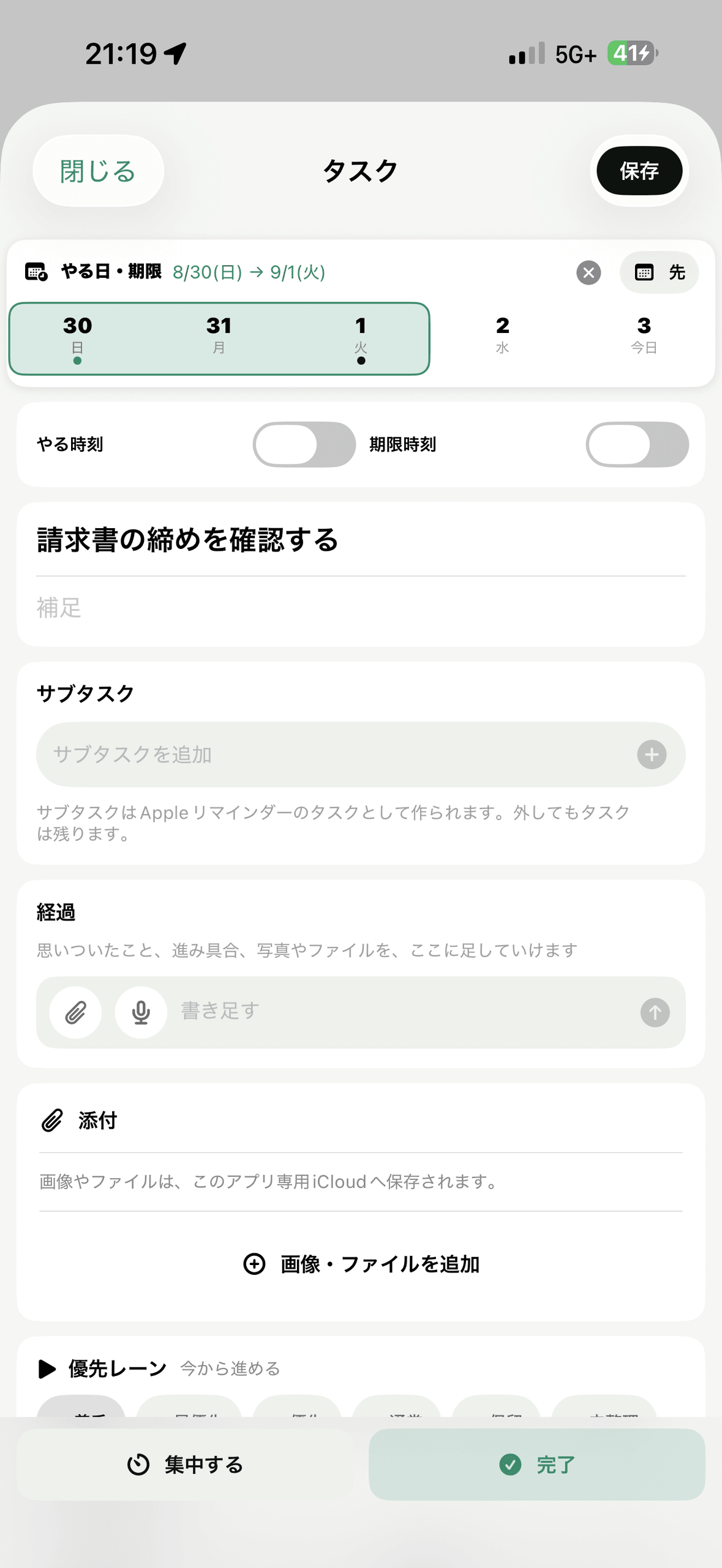
タスク詳細の「経過」欄に一行書いて押すと、日付つきで積まれます。補足(本文)を開いて編集し直す必要はありません。進み具合、連絡した記録、あとから思いついたことを、そのまま足していけます。
書き込む欄のクリップから写真やファイルを選ぶと、その一件と一緒に残ります。クリップの「声を録る」で、その場の録音も添えられます(1本5分まで)。隣のマイクは音声入力で、話した内容がその場で文字になります。積まれた経過の下に並び、押すと全画面で開きます。連絡の控えや送った書類を、そのときの記録と一緒に置いておけます。
経過はぱっとタスク側に保存し、Appleリマインダーのタスクには書き込みません。複数の端末で同じ内容を見られます。
8. 集中する
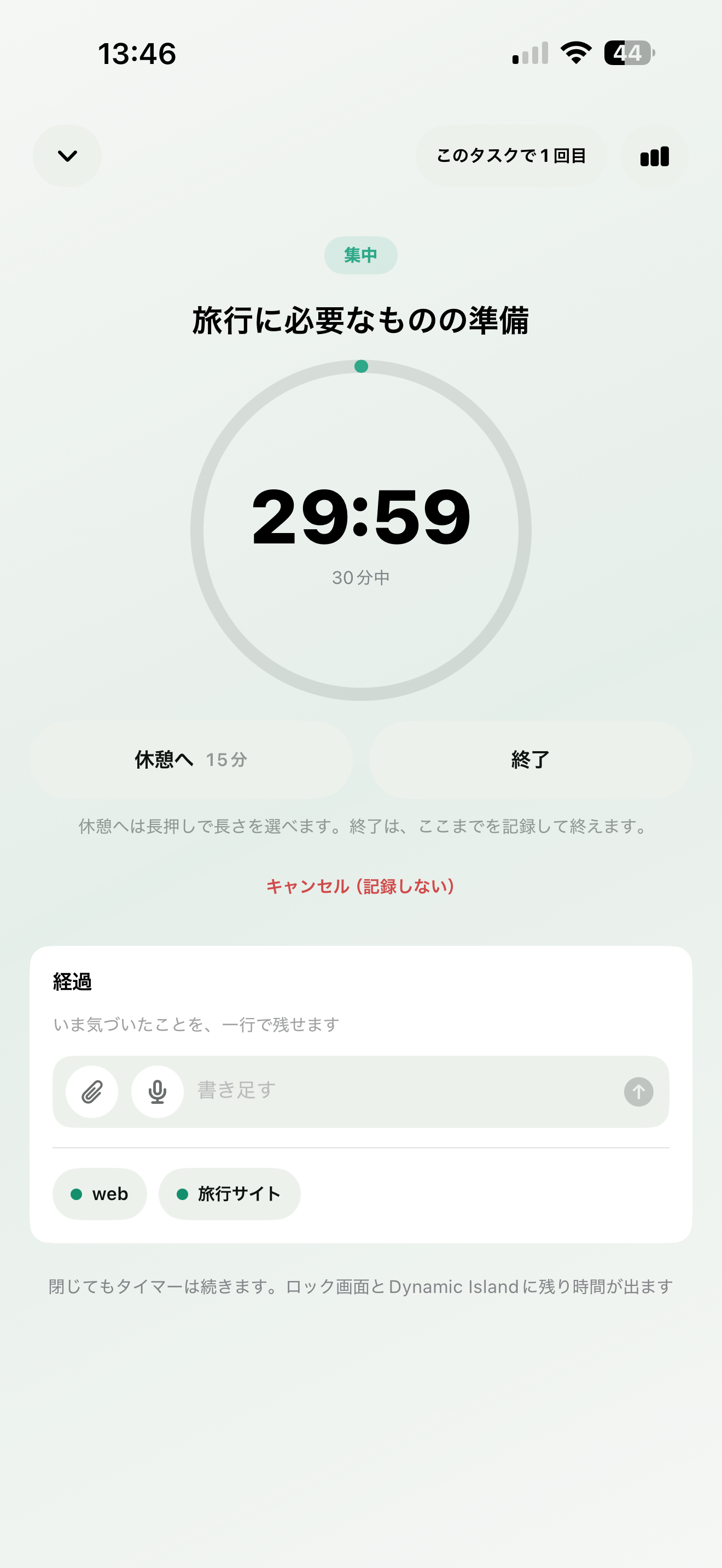
- バーの左端の「再生」か、画面下の「集中」を押します。
- どのタスクにするかを選びます。上に「着手」、下に「そのほか」が並びます。並びは盤面と同じ順です。これまで集中した回数が横に出ます。
- 集中する時間(10・15・20・25・30・45・60分)を押すと、すぐ始まります。
上の帯に「このタスクで3回目 ・ 前回 25分」のように、そのタスクで何回目か、前回どれだけ集中したかが出ます。円の下には、そのタスクの手元が並びます。サブタスク(押すと完了)、経過(直近の2件と、書き足す欄)、関連予定、URLとランチャーの行き先。集中したまま、ここから動けます。
休憩は、集中を預けるだけ
集中の途中で、いつでも「休憩へ」を押せます。残りの集中時間は預かられ、休憩が終わると自動でそこへ戻ります。60分の途中で10分休んでも、一つの60分の集中のままです。
- 休憩へ:押すと設定の長さ(はじめは10分)で休みます。長押しすると、5・10・15・30分、時間を決めない、から選べます。
- 休憩中:「+5分」「+10分」「+30分」で休憩を足せます。5分の休憩で「+10分」を押せば、休憩は15分になります。時間を決めずに休んでいるときに押すと、そこから測ります。「再開する」で早く戻れます。
- 終了:時間が残っていても、ここまでの集中を記録して終えます。
- キャンセル:この集中を記録せずにやめます。
時間いっぱいやりきったときと、休憩が終わったときは、チャイムが鳴ります。端末を消音にしていても鳴ります。アプリを閉じているときは通知が知らせます。ロック画面とDynamic Islandには、いつでも残り時間が出ています。
終わったら
「続ける」で同じタスクをもう一回、「今日はここまで」で閉じます。「タスクを完了にする」は、Appleリマインダーでもそのタスクを完了にします。他のボタンと見え方を変えてあります。
記録
上の帯の右のグラフから、集中の記録を開けます。今日・今週・全部の合計、タスク別、日ごとの一覧。やりきった回と終了した回が残り、キャンセルは残りません。記録はiCloudで端末の間に届き、「消す」で全部消せます。
タスクの詳細画面から始めたときは、そのタスクで決まっているので選ぶリストは出ません。着手に置けるのは3件までです。
8-2. ランチャー
タスク画面の右上の「…」→「ランチャー」から開きます。よく開く管理画面・発注先・チャットを、名前と色で登録しておくと、一回押すだけで開けます。名前は省略できます(行き先の名前で代わりに表示します)。押さえたまま待つと外せます。タスクの詳細画面のURL欄からも、登録した行き先をそのまま選べます。
登録した行き先はあなたのiCloudに保存し、同じApple Accountの他の端末にも届きます。Appleリマインダーには書き込みません。
9. カレンダーと関連予定
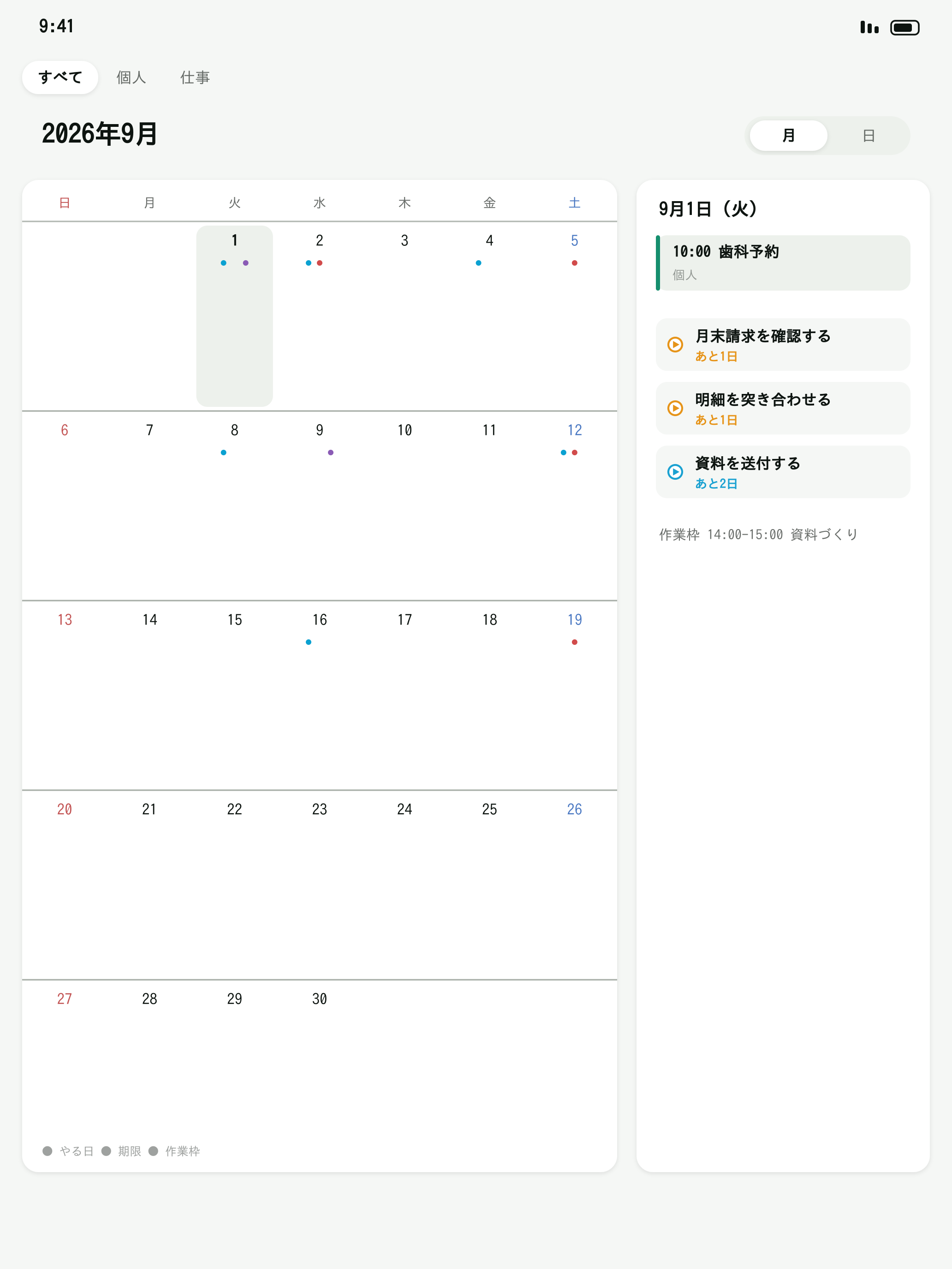
カレンダー画面は、予定とタスクを同じ日付の上に表示します。日表示では、やる時刻や期限時刻の決まったタスクを、その時刻の位置に出します。時刻の決まっていないタスクは「この時間に作業予定」に並ぶので、時間軸へ運んで作業予定にできます(やる日や期限が近いものから並びます)。作業予定はぱっとタスクの中だけのもので、Appleリマインダーの時刻は変わりません。置いた作業予定は、右上の「−」で外せます。長押しすると長さ(15〜90分)も変えられます。右下の「+ 予定」で、名前・時刻・場所・通知(2つまで)・繰り返し・予定の状態(予定あり/空き時間)・保存先・URL・メモを決めて追加できます。予定を押すと同じ画面で編集と削除ができ、繰り返しの予定は「この予定だけ」か「これ以降をすべて」かを選べます。iPadの月表示では、日付を押すと右側にその日の内容が出ます。タスク詳細の「関連予定」では、既存のカレンダー予定を参照として結び付けます。
出すカレンダーは、設定の「出すカレンダー」で一つずつ選べます。祝日や仕事用など、盤面に出したくないものは消しておけます。移動時間・参加依頼・添付ファイルは、Appleカレンダーから設定します。日本の祝日など読み取り専用のカレンダーの予定は、表示だけで編集できません。関連付けを外しても、元のタスクと予定は残ります。
10. 写真・ファイルを添付する
タスク追加画面のクリップ、またはタスク詳細の添付欄から写真・カメラ・ファイルを選びます。1件40MBまでです。
添付を押すと全画面で開きます。ピンチで拡大し、横スワイプで隣の添付へ移動できます。PDFもそのまま読めます。
添付は端末へ先に保存し、同じApple Accountのぱっとタスク専用iCloudへ同期します。通信がない時も保存済みの添付は開けます。届かなかった分は、アプリを開き直したときに自動で送り直します。設定の「添付を今すぐ同期」からも実行できます。
添付はAppleリマインダー本体に書き込みません。個別の削除はタスク詳細から、一括の削除は設定の「ぱっとタスクのデータをすべて削除」から行えます。どちらもタスク本体は削除しません。
11. メモ
1.1 に更新した時(初めて入れた時も)、メモとプロジェクトのお知らせが出て、新機能「メモ」をオンにするかオフにするかを選べます。オフにしてもプロジェクトは使え、メモは設定の「下のタブ」でいつでも出せます。
下の帯の「メモ」を開きます。右下の「書く」で新しいメモ、「取り込む」で写真・スキャン・ファイル・録音・手書きから、「メモを検索」で本文と添付の文字から探せます。
書く
一行目が題です。そのまま書けば普通の文、本文の下の帯の書式から見出し・太字・斜体・箇条書き・引用・表・コードになります。「+」から写真・動画・PDF・録音・手書き・スキャン・別のメモへのリンクを本文の中に置けます。書いた物は自動で保存され、履歴からいつでも戻せます。
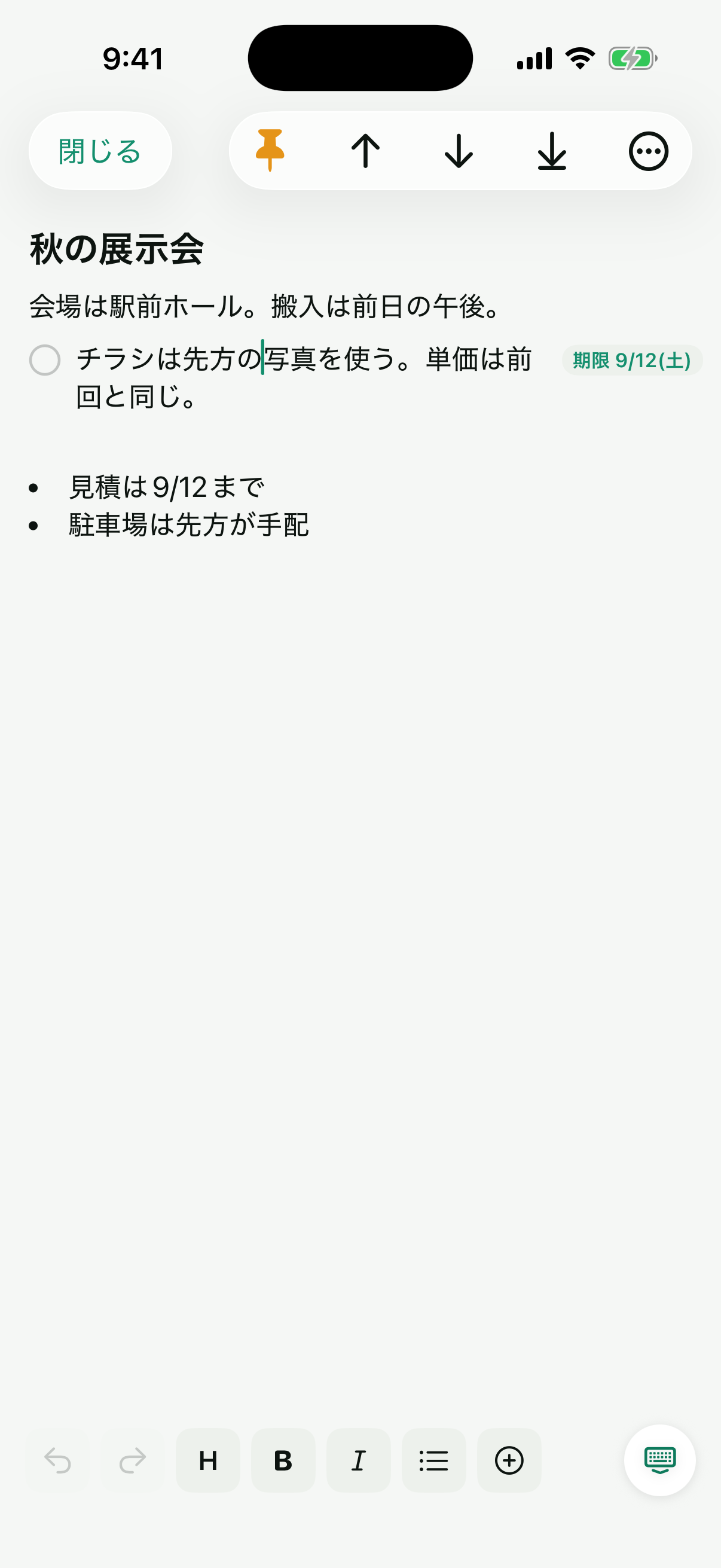
本文の行に、タスクを付与する
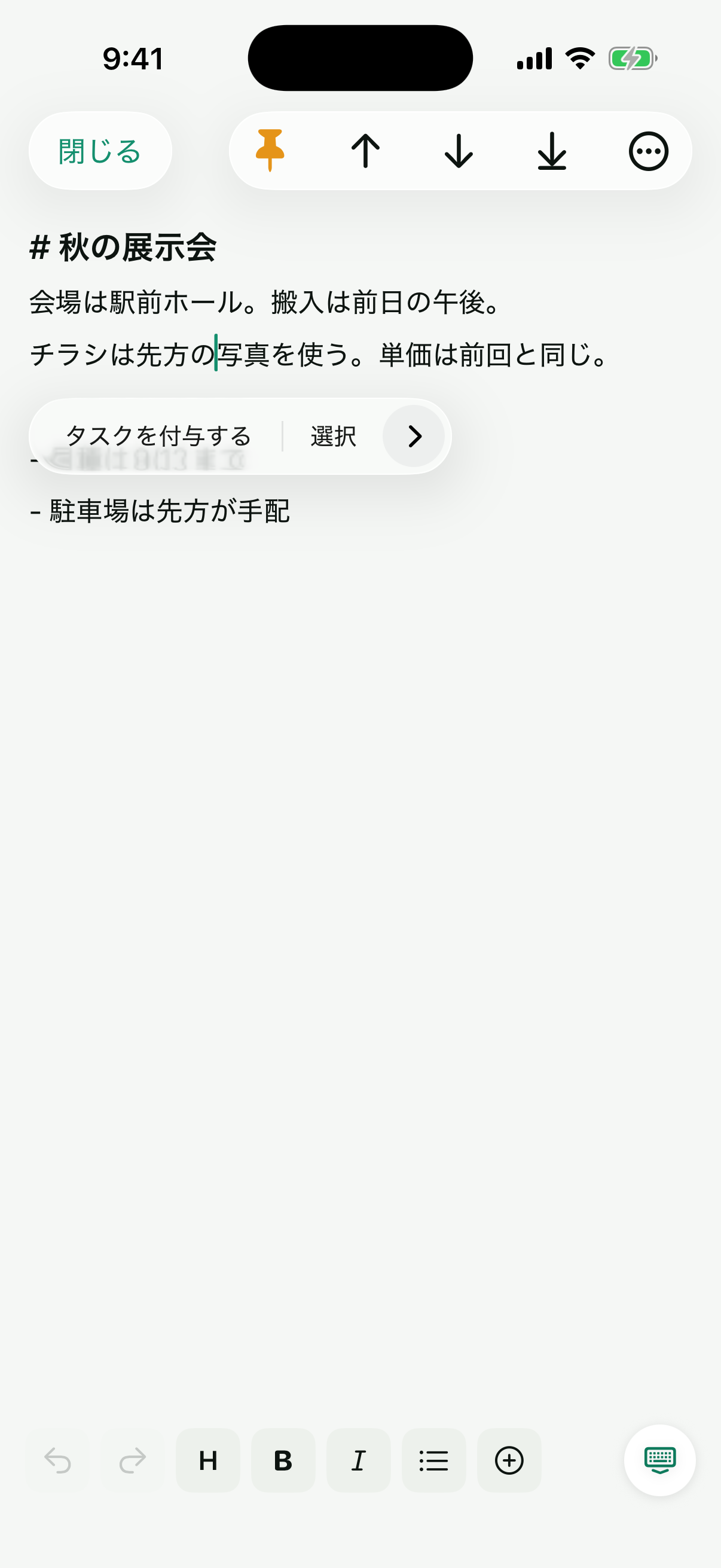
本文の行を押さえたままにすると(Macでは右クリック)、「タスクを付与する」が出ます。行の文章は消えません。行頭に丸が付き、続けて日付の画面が開きます。表・囲み・添付だけの行には出ません。
日付を決めると、その行がAppleリマインダーのタスクになり、行末に日付が出ます。行頭の丸を押せば完了。文字が薄くなり、タスクも完了になります。
行頭に /task(大文字小文字と全角の斜線は問いません)と書いて改行しても、その行にタスクが付きます。/task 見積書を送る 9/14まで のように日付を続けて書くと、その場で日付も付きます(「明日」「来週」「金曜」「9/14」「15時」、期限なら「まで」「〆」「期限」)。
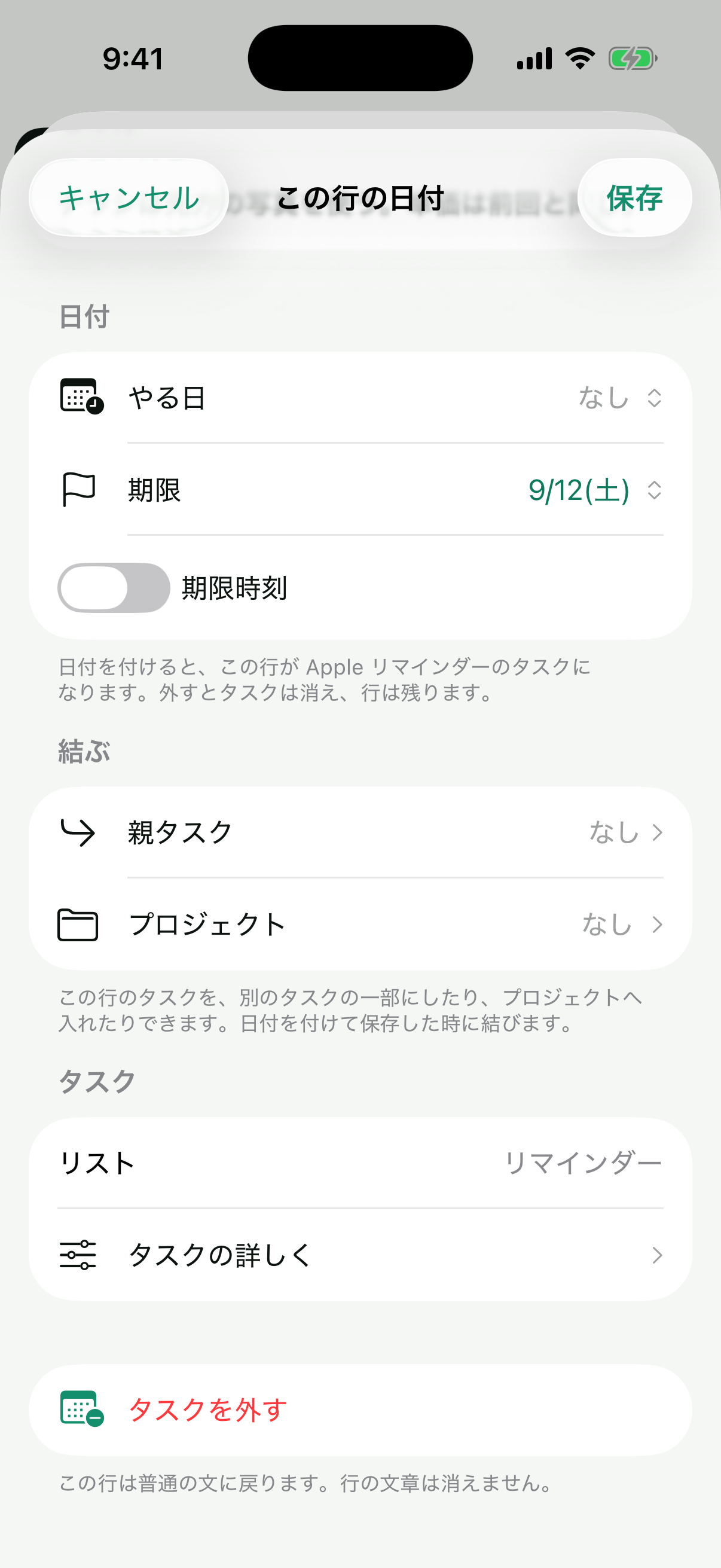
「この行の日付」の画面には「結ぶ」があります。親タスクを選べばその行のタスクは別のタスクの一部(サブタスク)になり、プロジェクトを選べばその計画に入ります。どちらも日付を付けて保存した時に結びます。優先度・補足・サブタスク・経過は、同じ画面の「タスクの詳しく」から。
付けたあとで直すときは、行末の日付を押すか、その行を押さえて「この行のタスク」。やめるときは、同じ画面の下の「タスクを外す」(その行を押さえて「タスクを外す」でも同じ)。行頭の丸と日付が消え、普通の文に戻ります。行の文章は消えません。
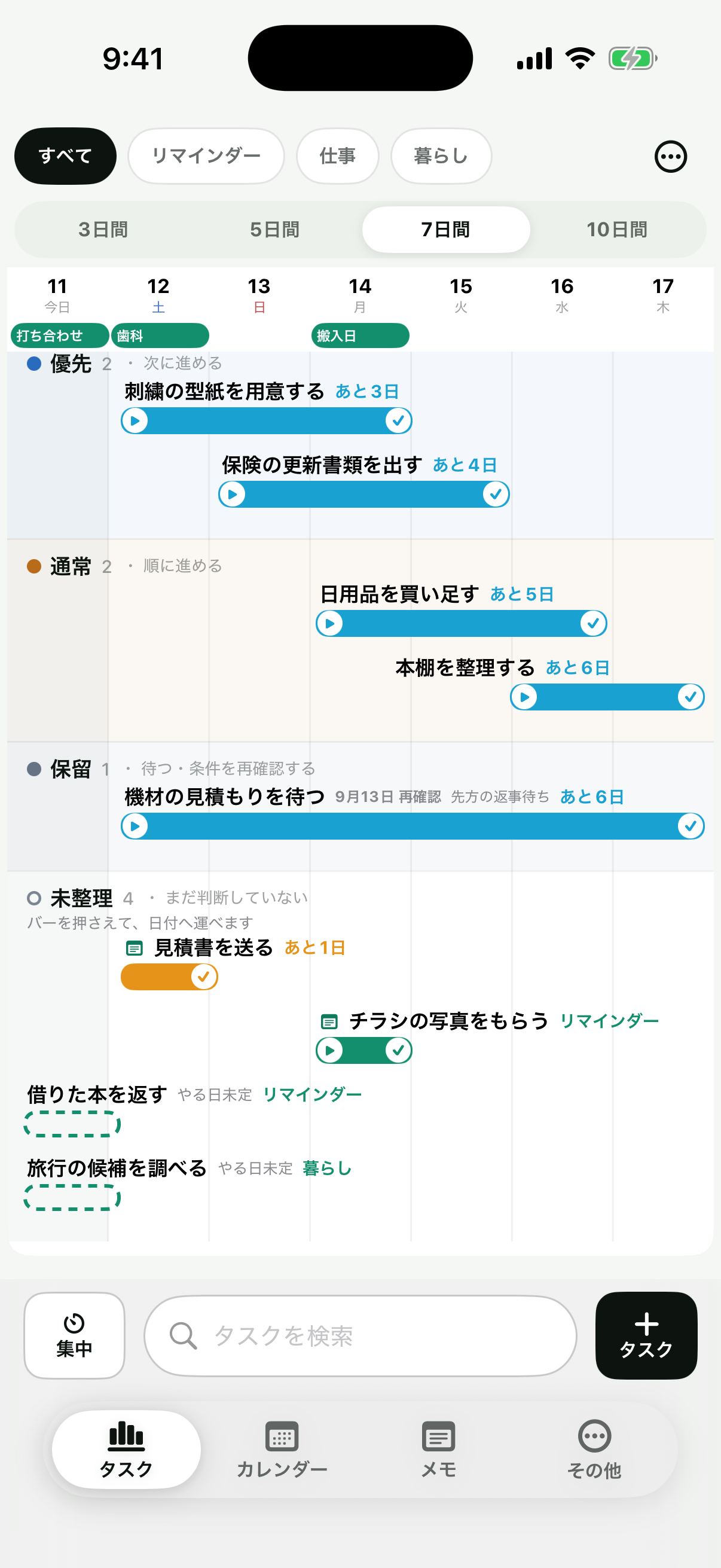
盤面とカレンダーでは、メモの行から生まれたタスクにメモの印(📝)が付き、バーを押すと元のメモが開いて、その行が選ばれた状態で出ます。タスクの詳細の上にも「メモの行から生まれたタスク」の札があり、押せばメモへ戻れます。
本文に「明日」「9/12」のような日付を書くと、「この行を◯日のタスクにできます」と出ます。「設定」を押すと、その行にタスクが付きます。
メモ全体には日付を付けません。メモは材料と記録、やることは行に持たせる、という分け方です。Appleリマインダーに書かれるのは、日付を付けた行の文と日付だけで、本文と添付は書きません。
本文の下の「チェック」
本文とは別に、メモの下に短いチェックの棚があります。手で足した項目はここに並び、日付を付ければ同じようにタスクになります。本文の行から作った物は、本文に出ているのでここには並びません。
上に固定・並び
編集画面の上の帯にある📌で、そのメモを一覧のいちばん上に固定できます。隣の↑↓で先頭へ・10件下へ・一番下へ。一覧では固定したメモが上にまとまり、行の頭にピンが付きます。
タスクや予定に結ぶ
編集画面の下の帯の「整理」から、関連するタスク・関連予定・プロジェクト・フォルダ・カテゴリ・タグ・履歴を扱います。タスク詳細のメモの節、追加画面、予定の編集画面のメモの札からも結べます。
整理する
一覧の左上の札から、すべてのメモ・固定・タスクに関わるメモ・カテゴリ・フォルダ・ゴミ箱を切り替えます。絞り込んだまま作ると、その所属が付きます。
添付と文字の読み取り
写真・スキャン・手書きの文字は端末の中で読み取り、検索に使えます。録音には文字起こしが付きます。一件150MBまで。動画は、はじめの設定ではWi-Fiのときだけ送受信します(設定の「同期の回線」)。
ゴミ箱と履歴
一覧で右へスワイプするか長押しで削除。30日間はゴミ箱に残り、戻せます。日付を付けていた行のタスクも、戻すときに作り直します。大きな書き換えや、ほかの端末との競合があったときは履歴が残り、「…」の「履歴」から前の版に戻せます。
書き出しと取込み
「その他」→「設定」→「メモの書き出し・取込み」から。標準テキスト・Markdown・PDF・TextBundle・添付込みZIPで書き出せます。取込みは同じ形式から。行に付けた日付とタスクも一緒に往復します。
メモの本文と添付は「ぱっとタスク」のiCloudに保存し、Appleリマインダーには書き込みません。端末の検索(Spotlight)からも開けます。
12. プロジェクト
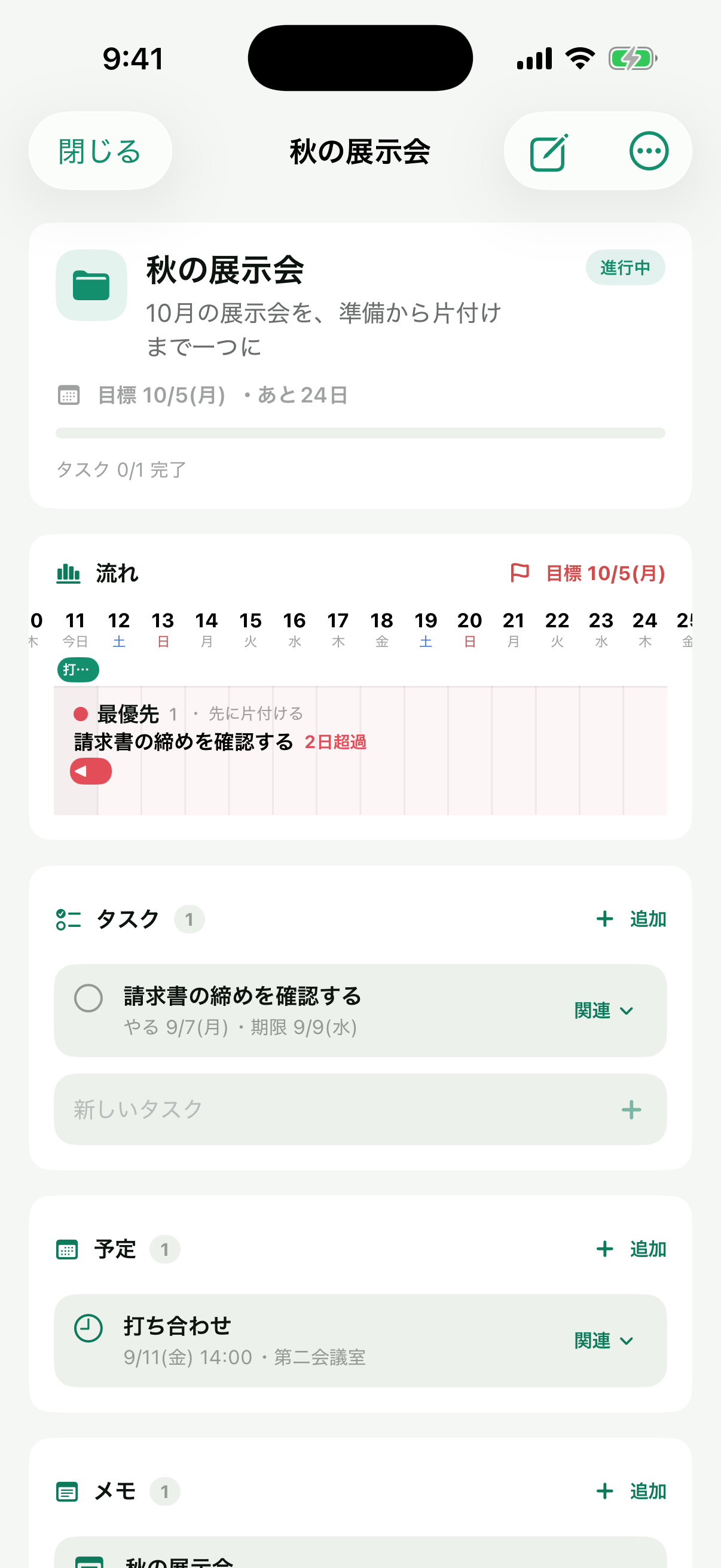
下の帯の「その他」→「プロジェクト」から開きます。名前と目的、期間と目標日、色を決めて作ります。作るときにタスク・予定・メモを選んで一緒に入れられます。
入れるときに役割を選びます。関連、成果物、資料、マイルストーン。タスク詳細の「プロジェクト」の節からも所属を付けられます。タスクの追加画面と予定の作成画面にも「プロジェクト」の札があり、作りながらその場で入れられます。
「流れ」には、そのプロジェクトのタスクと予定が、盤面と同じガントで並びます。目標日には旗が立ちます。帯を横へ繰れば、先の日付まで進めます。
プロジェクトを削除しても、結んでいたタスク・予定・メモの本体は削除されません。所属を外すのも同じです。削除したプロジェクトは30日間ゴミ箱に残ります。
13. 設定とデータ
右上の「…」→「設定」から開きます。上から順に、次のように並んでいます。
- ぱっとタスクの通知:タスク・作業予定・カレンダーの予定を、それぞれ入り切りできます。作業予定は「何分前に知らせるか」も選べます。受け取っているときは、置いている通知の件数も三つ別々に出ます。
- データと同期:タスクの保存先、添付用iCloudの状態、端末内の添付の件数と容量、「添付を今すぐ同期」、「同期の回線」(Wi-Fiのときだけ・モバイルデータでの一件の上限・動画はWi-Fiのときだけ・省データモードに従う)、「メモの書き出し・取込み」。
- 下のタブ:カレンダーとメモの出し入れと並び替え。タスクは隠せません。
- アクセス:Appleリマインダー・カレンダー・通知の許可の状態。まだ許可していないものは、ここから許可できます。
- タスク画面:起動して最初に開く画面(タスク/カレンダー)、最初に表示する日数(3・5・7・10日)、タスク画面に関連予定を表示、新しいタスクの保存先・優先レーン・通知。
- 外観・カレンダー:外観(端末に合わせる/ライト/ダーク)、カレンダーの週の始まり(日曜/月曜)。
- 出すカレンダー:端末にあるカレンダーを一つずつ、出す・出さないで選べます。外したカレンダーの予定は、盤面にもカレンダーにも出ません。予定そのものは消えません。
- 集中:最初に選ばれている時間、休憩の長さ(はじめは10分)、今日の記録、ロック画面・Dynamic Islandに表示、終わりにチャイムを鳴らす。
- 購入:いまの状態、購入について見る、購入を復元。
- プライバシーとデータ:ぱっとタスクのデータをすべて削除。
- サポート:使い方、お問い合わせ、プライバシーポリシー、ぱっとタスクについて。
「ぱっとタスクのデータをすべて削除」で消えるのは、着手・保留の指定、保留の理由と再確認日、サブタスクの親子、関連予定、作業予定、経過、集中の記録、添付、緊急のアラーム、ランチャー、メモとその添付、プロジェクトです。Appleリマインダーのタスク(名前・メモ・日付・優先順位・完了状態)は削除しません。
取り消せない操作なので、確認は二段あり、二段目では20秒たつまで押せません。iCloudの添付を消せなかったときは、何も消さずにその旨を出します。途中で止まったときは、消えたものを名指しで知らせます。
日時通知は、近いものから順に置きます。遠い先のものは、日が近づいてから自動で置かれます。
14. おためしと購入
初めて入れた日から14日間はおためし期間です。期間中は制限がありません。期間が終わると、タスク・予定・メモ・プロジェクトの追加・変更が止まります。中身を読むことと、集中を止めることは、そのあとも続けられます。
続けて使う場合は買い切りです。月額ではありません。設定の「購入」から状態を確認でき、機種を変えた場合や入れ直した場合は「購入を復元」で引き継げます。
おためし期間は同じApple Accountに紐づくため、アプリを消して入れ直しても最初からにはなりません。期間が終わっても、それまでに作ったものは何も消えません。